Le problème du tout USB-C sur un PC récent
Changer d’ordinateur portable réserve souvent une mauvaise surprise : les ports USB-A rectangulaires, ceux qu’on utilise depuis des années pour brancher souris, clavier filaire ou clé USB, ont disparu au profit de simples ports USB-C, et c’est là qu’un hub USB-A multiport devient utile. Les constructeurs justifient ce choix par la finesse des machines et la polyvalence du USB-C, qui gère à la fois la charge, la vidéo et les données par un connecteur unique. Problème : la quasi-totalité du parc de périphériques encore en circulation (souris filaires, claviers de bureau, clés USB, imprimantes, manettes) utilise toujours la fiche USB-A classique.
Racheter tout son matériel juste pour un changement de connecteur n’a aucun sens, surtout quand la souris ou le clavier fonctionnent très bien. Un hub USB-A multiport (ou un simple adaptateur USB-C vers USB-A) règle le problème pour quelques euros : il se branche sur l’unique port USB-C du portable et restitue plusieurs ports USB-A classiques, prêts à accueillir l’ancien matériel sans rien changer côté périphérique.
Hub USB-A multiport ou adaptateur : ce qu’il faut comprendre
Deux formats répondent au même besoin, mais pas dans les mêmes situations.
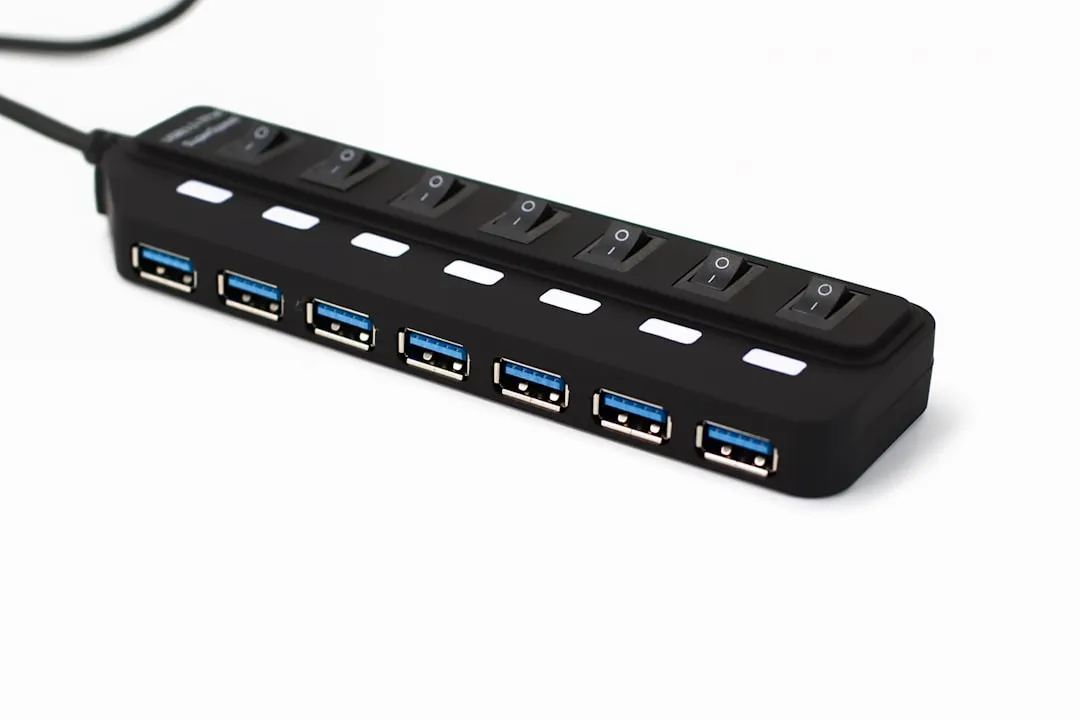
Le petit adaptateur (une seule entrée USB-C, une ou deux sorties USB-A) est discret, se glisse dans une poche et convient pour brancher occasionnellement une clé USB ou une souris en déplacement. Le hub multiport (3 à 7 ports USB-A, parfois un lecteur de carte SD en plus) vise un usage posé sur le bureau, avec souris, clavier, clé USB et éventuellement un disque externe branchés en permanence. Pour un poste fixe avec plusieurs périphériques filaires, le hub multiport évite de jongler avec un seul port : c’est lui qu’il faut viser.
Les critères qui font vraiment la différence
Le nombre de ports et leur disposition
Compte les périphériques USB-A à reconnecter en permanence (souris, clavier, clé, imprimante) et prends une marge d’un ou deux ports supplémentaires. Vérifie aussi l’espacement entre les ports : des clés USB un peu larges se gênent parfois sur des hubs trop compacts.
USB 3.0 ou USB 2.0
Un hub USB 3.0 (souvent identifiable au plastique bleu à l’intérieur du port, ou à la mention « 5 Gbps ») offre un débit nettement supérieur à l’USB 2.0, utile pour une clé USB rapide ou un disque externe. Pour une simple souris ou un clavier, la différence est invisible au quotidien, mais autant privilégier l’USB 3.0 : le surcoût est minime et ça évite tout goulot d’étranglement le jour où on branche une clé volumineuse.
Alimenté ou non
Un hub non alimenté (sans bloc secteur) puise l’énergie directement du port USB-C du PC. Cela suffit pour de la bureautique classique, mais la puissance disponible se répartit entre tous les périphériques branchés : sur un ordinateur qui charge déjà via ce même port, ou avec plusieurs appareils gourmands (disque dur externe, chargeur de manette), un hub avec sa propre alimentation externe évite les déconnexions intempestives.
La connectique côté PC
Vérifie le connecteur d’entrée : la plupart des hubs récents se branchent en USB-C, mais certains modèles existent aussi en USB-A classique (pour l’usage inverse, brancher un vieux hub sur un PC qui a encore des ports USB-A). Regarde bien la fiche produit avant de commander, l’erreur est fréquente.
Comparer les modèles du moment Les références et les prix évoluent souvent. Pour voir ce qui est disponible aujourd’hui : voir les hubs USB-A multiport sur Amazon.
Comment choisir selon ton usage
- Déplacement occasionnel, un seul périphérique à brancher : un petit adaptateur USB-C vers USB-A, léger et peu cher, suffit amplement.
- Poste fixe avec souris, clavier et clé USB en permanence : un hub multiport USB 3.0 à 3-4 ports, posé sur le bureau ou fixé à l’arrière de l’écran.
- Disque dur externe ou plusieurs périphériques gourmands : privilégie un hub avec alimentation externe pour éviter les coupures.
- Besoin ponctuel de lecteur de carte SD : certains hubs combinent ports USB-A et lecteur de carte, pratique pour qui utilise encore un appareil photo.
Si le besoin dépasse largement quelques ports USB-A (écran externe en plus, réseau filaire, charge du portable par le même câble), la solution la plus confortable n’est plus le simple hub mais une vraie station d’accueil USB-C, qui centralise tout en un seul branchement. Le comparatif hub USB-C ou station d’accueil t’aide à trancher.
Un accessoire discret mais qui évite du gâchis
Le hub USB-A n’a rien d’un accessoire spectaculaire, mais il rend un vrai service : il évite de racheter une souris, un clavier ou une imprimante qui fonctionnent parfaitement, simplement parce que le connecteur ne correspond plus au PC. C’est aussi un geste anti-gaspillage à petit prix, dans un contexte où changer d’ordinateur portable tous les quelques années devient la norme. Un bon clavier filaire ou une souris sans fil silencieuse achetés il y a cinq ans n’ont souvent aucune raison de finir au tiroir.
Côté installation, le plus simple reste de laisser le hub branché en permanence sur le port USB-C et d’y connecter les périphériques fixes (souris, clavier, clé de sauvegarde). Un seul câble à débrancher en cas de déplacement, le reste ne bouge pas. Pour éviter que ce petit hub et ses câbles ne traînent sur le plateau, un passe-câble ou une solution de rangement des câbles de bureau permet de le fixer proprement sous ou derrière l’écran.
L’essentiel à retenir Un PC récent tout USB-C ne veut pas dire racheter ses périphériques : un hub USB-A multiport à quelques euros restitue les ports manquants. Privilégie l’USB 3.0, compte large sur le nombre de ports, et passe à un hub alimenté si tu branches un disque externe ou plusieurs appareils gourmands en même temps.


