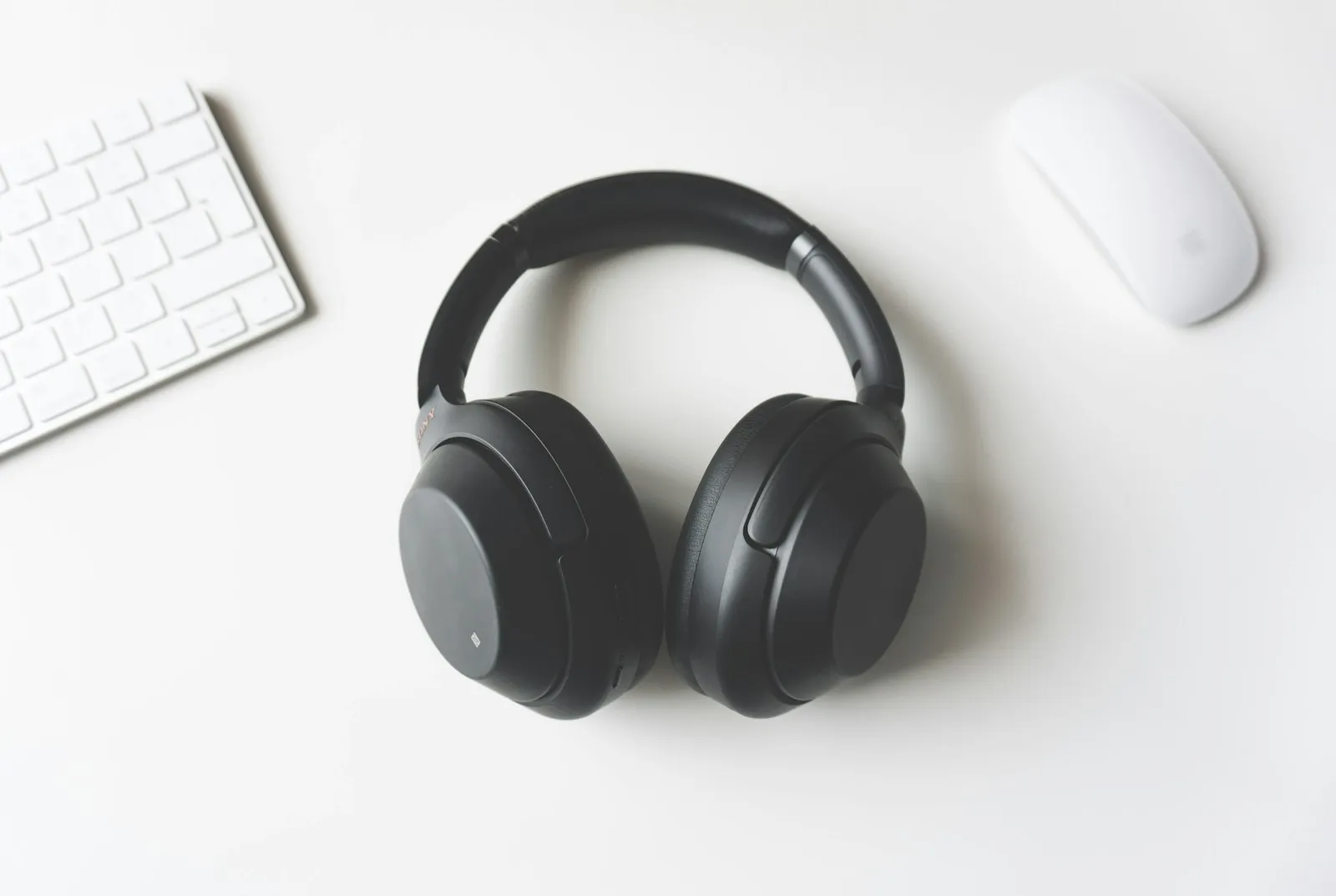
Un micro trop faible sous Windows 11 se règle en général dans Paramètres > Système > Son, section Entrée : choisis ton micro, puis monte le volume d’entrée en t’enregistrant avec le test intégré. Si ce n’est pas suffisant, vérifie que Windows utilise le bon micro, que ce micro est bien placé, et que ton logiciel de visio ne baisse pas le niveau de son côté.
Micro trop faible Windows 11 : le volume d’entrée
Ouvre Démarrer > Paramètres > Système > Son. Dans la section Entrée, clique sur ton micro pour afficher ses propriétés. Sous Paramètres d’entrée, lance Démarrer le test, parle normalement, arrête le test et écoute l’échantillon avec Lire. Ajuste ensuite le curseur de volume d’entrée et recommence jusqu’à obtenir une voix nette.
Cet aller-retour vaut mieux que de pousser le curseur à fond d’un coup. Un niveau trop haut fait saturer la voix sur les syllabes fortes et ramasse tous les bruits de la pièce.
Le bon micro, au bon endroit
Beaucoup de « micros trop faibles » sont en fait le mauvais micro. Un portable avec un casque branché peut continuer à écouter son micro intégré, loin de ta bouche. Dans la même page Son, à la ligne Choisir un appareil pour parler ou enregistrer, sélectionne le micro de ton casque ou ton micro USB.
Microsoft cite aussi deux vérifications évidentes et souvent oubliées :
- le micro est-il bien connecté, et pour un casque Bluetooth, couplé et connecté ?
- le micro est-il correctement positionné ? Une perche de casque relevée vers le front capte mal.
Si ton casque a un bouton de sourdine sur le câble ou sur l’oreillette, vérifie qu’il n’est pas enclenché. Et si le micro n’apparaît pas du tout, ouvre Paramètres > Confidentialité et sécurité > Microphone : l’accès au micro doit être activé, y compris pour les applications de bureau.
L’amplification du micro : le niveau au-dessus
Le curseur de volume a ses limites. L’ancienne fenêtre Propriétés du microphone offre un second réglage : dans l’onglet Niveaux, Microsoft décrit deux curseurs, Microphone et Amplification du microphone. L’amplification ajoute un gain supplémentaire, utile pour un micro intégré ou un micro-cravate faible.
Utilise-la avec parcimonie. Elle remonte la voix, mais aussi le souffle de l’ordinateur et le bruit de fond. Rapprocher le micro de quelques centimètres donne souvent plus qu’un palier d’amplification, sans le souffle.
Les réglages de Teams et des autres logiciels
Ta voix est bonne dans le test Windows mais faible en réunion ? Le logiciel de visio applique ses propres réglages. Dans Teams, ouvre Paramètres et plus > Paramètres > Appareils :
- Choisis le bon micro dans le menu Microphone.
- Active Régler automatiquement la sensibilité du micro : Microsoft le présente comme le moyen pour que tout le monde t’entende à un niveau sonore constant pendant une réunion.
- Dans Suppression du bruit, l’option Bruit de fond uniquement retire les bruits autour de toi, et Isolation de la voix supprime les autres voix captées par ton micro.
- Lance Passer un appel de test pour vérifier le résultat.
Discord, Zoom ou Google Meet ont des menus équivalents, avec leur propre choix de périphérique d’entrée et leur propre volume. Vérifie-les une fois, sinon le logiciel peut annuler ce que tu as réglé dans Windows.
Micro de casque trop sensible
Le problème inverse existe aussi : un micro qui capte le clavier, la ventilation et la voix du collègue d’à côté. Baisse le volume d’entrée, coupe l’amplification si tu l’as activée, et rapproche plutôt le micro de ta bouche. Dans Teams, la suppression du bruit fait le reste.
En open space, un micro de casque bien placé reste la meilleure défense : le comparatif des casques à réduction de bruit pour le télétravail détaille ce qui compte.
Micro de casque qui grésille
Un micro qui crépite n’est pas forcément trop faible ni trop fort : c’est souvent un réglage ou un pilote. Pour le son en sortie, Microsoft liste quatre solutions qui valent aussi d’être tentées côté micro :
- désactiver les améliorations audio, qui provoquent distorsions et grésillements sur certains appareils ;
- changer le format audio par défaut dans les paramètres avancés du périphérique ;
- mettre à jour ou réinstaller le pilote depuis le Gestionnaire de périphériques, section Contrôleurs audio, vidéo et jeu ;
- redémarrer les services audio : dans services.msc, redémarre Audio Windows et Windows Audio Endpoint Builder.
Sur un casque filaire, teste aussi un autre port USB, ou la prise jack de l’autre côté du PC : un connecteur usé grésille au moindre mouvement du câble.
Quand le réglage ne suffit plus
Si ton micro intégré reste trop faible malgré tout, ce n’est plus un réglage mais une limite matérielle. Un micro USB pour la visioconférence posé devant toi change radicalement la prise de son. Et si tu hésites entre filaire et Bluetooth, sache qu’un casque sans fil dégrade souvent le son quand son micro s’active : le guide casque filaire ou sans fil pour le télétravail explique pourquoi.