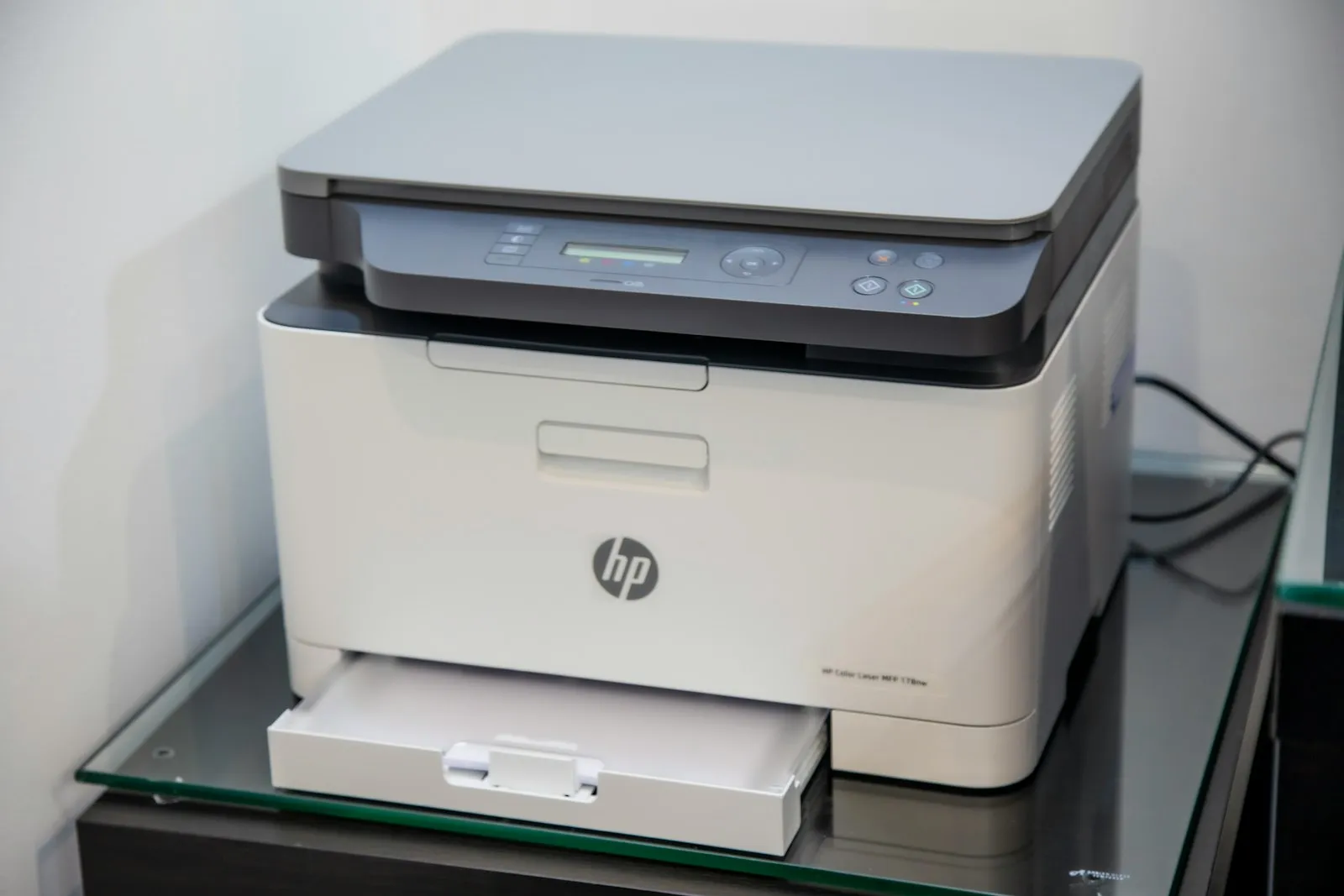
Une imprimante peut fonctionner sans ordinateur, à condition que le modèle prévoie un autre chemin : une impression depuis le téléphone (AirPrint, Mopria, Wi-Fi Direct), ou depuis une clé USB ou une carte mémoire branchée sur l’imprimante elle-même. Aucun des deux n’est présent partout : c’est la fiche technique du modèle qui tranche.
Imprimer depuis son téléphone sans ordinateur
Sur iPhone et iPad, la voie s’appelle AirPrint. Apple pose deux conditions : l’imprimante doit prendre en charge AirPrint, ce qui suppose une connexion Wi-Fi ou filaire, et l’appareil doit être sur le même réseau Wi-Fi qu’elle. Ensuite, on ouvre le document, on touche le bouton de partage ou d’actions, on fait défiler jusqu’à Imprimer, puis on choisit l’imprimante. Si Imprimer n’apparaît pas, l’application ne gère sans doute pas l’impression.
Sur Android, le pendant est le service d’impression Mopria. D’après Mopria, la plupart des appareils Android sont livrés avec un service compatible, qui imprime sur toute imprimante certifiée Mopria sans configuration supplémentaire. La même page précise qu’il n’est pas pris en charge sur les points d’accès Wi-Fi publics.
Les marques ajoutent leur propre application (HP Smart chez HP, par exemple). Le guide HP DeskJet 2700 demande qu’une application d’impression compatible soit installée sur le périphérique mobile.
Imprimer depuis son téléphone sans Wi-Fi : le Wi-Fi Direct
Quand il n’y a pas de box, la réponse est le Wi-Fi Direct. Le guide HP le décrit ainsi : on peut lancer une impression sans fil depuis un ordinateur, un smartphone, une tablette ou un autre appareil compatible, sans passer par une connexion réseau sans fil.
Trois points à retenir, tous tirés de ce guide :
- Le nom et le mot de passe Wi-Fi Direct s’obtiennent en appuyant sur le bouton Informations, qui imprime une page d’informations.
- Le Wi-Fi Direct ne sert pas à relier un appareil à Internet.
- Il peut servir alors que l’imprimante est aussi reliée à un ordinateur en USB ou à un réseau sans fil.
Côté Android, Mopria indique qu’il s’appuie principalement sur des connexions telles que le Wi-Fi Direct ou les réseaux locaux, et que l’USB (USB-OTG compris) n’est pas directement pris en charge.
Une imprimante qui imprime depuis une clé USB ou une carte SD
C’est une autre fonction, et elle dépend du modèle. Le manuel Canon PIXMA MG5100 la décrit : on choisit Photo sur l’écran d’accueil, puis on insère une carte mémoire dans son emplacement ou une clé USB dans le port d’impression directe, et l’écran de sélection des photos s’affiche. Ce manuel décrit l’impression de photos ; ce que fait ton modèle avec d’autres fichiers (PDF, documents) est à lire dans son propre manuel.
Le même manuel signale des limites utiles :
- ne pas insérer en même temps une carte mémoire et une clé USB, ni deux cartes ;
- certaines clés USB mal reconnues ne sont pas garanties sur la machine ;
- si ta clé USB ne rentre pas dans le port, une rallonge peut être nécessaire.
Il s’agit d’un modèle ancien, donné ici comme exemple de ce que décrit un fabricant : les modèles récents n’ont pas tous ce port.
Ce qu’il faut vérifier sur la fiche technique
| Tu veux imprimer depuis | Cherche cette mention |
|---|---|
| iPhone ou iPad | AirPrint |
| Téléphone Android | Mopria, ou l’application de la marque |
| Téléphone sans box | Wi-Fi Direct |
| Clé USB ou carte SD | Port USB hôte ou port d’impression directe, lecteur de carte |
Et si l’imprimante finit sur un bureau encombré, un hub USB-A multiport règle le cas des vieux modèles qui ne se branchent qu’en USB. Pour les soucis de cartouche, voir imprimer avec une seule cartouche. Reste à la ranger proprement : ranger les câbles de son bureau, et pour le papier, un caisson de rangement sous le bureau.
Imprimer sans ordinateur : l’essentiel
Un téléphone suffit si l’imprimante gère AirPrint ou Mopria, et le Wi-Fi Direct dépanne quand il n’y a pas de réseau. Imprimer depuis une clé USB ou une carte SD suppose que le port existe : vérifie-le avant d’acheter.