Pourquoi une tablette graphique a sa place au bureau
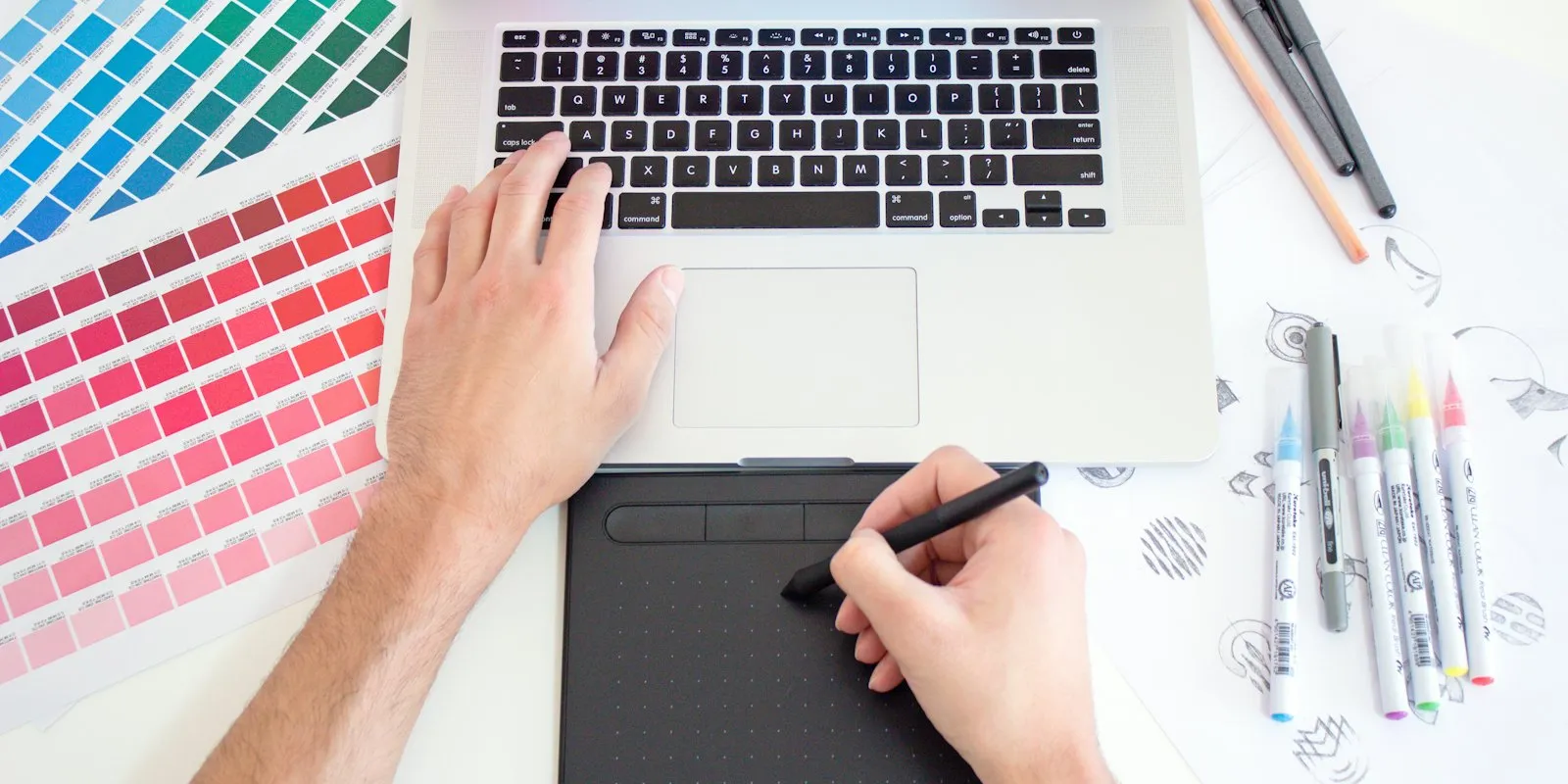
On associe souvent la tablette graphique aux illustrateurs et graphistes, mais même une tablette graphique pas chère rend de vrais services dans un usage bureautique classique. Annoter un PDF à main levée pendant une relecture, signer électroniquement un document sans passer par une signature scannée approximative, surligner ou entourer un élément à l’écran pendant une visioconférence, ou simplement s’initier au dessin numérique sur son temps de pause : autant d’usages où une souris reste maladroite et où un stylet retrouve la précision d’un geste manuscrit.
Pour ces usages, il n’est pas nécessaire d’investir dans du matériel professionnel. Une tablette d’entrée de gamme couvre très largement les besoins, à condition de savoir quels critères regarder pour éviter un modèle frustrant à l’usage.
Les critères qui comptent vraiment
La zone active et sa correspondance avec l’écran
La zone active, c’est la surface de la tablette réellement sensible au stylet. Sur les modèles d’entrée de gamme, elle est en général compacte, ce qui suffit amplement pour de l’annotation ou de l’initiation. Le point à vérifier est la correspondance entre cette zone et ton écran : plus la zone active est petite par rapport à un grand moniteur, plus les mouvements du stylet devront être précis pour couvrir tout l’écran. Pour un usage bureautique occasionnel, ce n’est pas gênant ; pour dessiner plus régulièrement, une zone un peu plus généreuse apporte du confort.
La sensibilité à la pression du stylet
Le nombre de niveaux de pression (souvent 4096 à 16 384 sur les modèles d’entrée de gamme) détermine la finesse avec laquelle le trait s’épaissit ou s’affine selon la force appliquée. Pour de la simple annotation, même une sensibilité modeste suffit. Pour du dessin ou de la prise de notes illustrées plus expressives, une sensibilité plus élevée rend le geste plus naturel.
Le stylet : avec ou sans pile, et le nombre de boutons
Les stylets récents fonctionnent le plus souvent sans pile (alimentés par la tablette elle-même), ce qui évite l’entretien et le risque de tomber en panne au mauvais moment. Vérifie aussi la présence de boutons latéraux programmables sur le stylet : ils permettent d’assigner des raccourcis utiles (annuler, gomme, clic droit) sans quitter la main de la surface.
La connectique et la compatibilité logicielle
La plupart des tablettes d’entrée de gamme se branchent en USB et sont reconnues nativement par Windows et macOS, sans configuration complexe. Vérifie la compatibilité avec les logiciels que tu utilises réellement (lecteur PDF, suite bureautique, logiciel de visioconférence) plutôt que de viser uniquement des logiciels de dessin professionnels que tu n’utiliseras peut-être jamais. Regarde aussi le type de prise côté ordinateur : si ton portable n’a plus que des ports USB-C et que la tablette est livrée avec un câble USB-A, prévois un adaptateur ou un hub USB-A.
Les touches de raccourci sur la tablette elle-même
Certains modèles ajoutent des touches programmables directement sur le bord de la tablette (annuler, zoom, changement d’outil). Pratique pour un usage intensif, mais loin d’être indispensable pour de l’annotation occasionnelle : ne paie pas plus cher pour cette fonction si tu ne comptes pas t’en servir.>
En tant que Partenaire Amazon, je réalise un bénéfice sur les achats remplissant les conditions requises.
Quelle tablette graphique pas chère selon ton usage
- Annotation de documents et signature occasionnelle : un format compact avec une sensibilité de base suffit largement, inutile de viser plus.
- Initiation au dessin numérique ou à la retouche photo légère : privilégie une zone active un peu plus grande et une sensibilité à la pression plus fine, pour progresser sans être bridé par le matériel.
- Usage intensif en illustration : au-delà de l’entrée de gamme, mieux vaut se tourner vers des modèles plus avancés (grande zone active, voire écran intégré), qui sortent du cadre de cette sélection.
Les idées reçues à écarter
« Sans écran intégré, c’est trop compliqué à utiliser » : après quelques minutes d’habitude, regarder son moniteur pendant qu’on dessine sur la tablette devient naturel, comme pour une souris que l’on ne regarde jamais non plus en l’utilisant.
« Il faut forcément un modèle de marque connue et cher pour bien débuter » : les modèles d’entrée de gamme de marques reconnues en périphériques offrent une prise en main tout à fait fiable pour découvrir l’usage, sans le tarif du matériel professionnel.
Installer et bien démarrer
L’installation se limite en général à brancher la tablette en USB et à laisser le système d’exploitation ou le pilote constructeur la reconnaître automatiquement. Un premier réglage utile consiste à ajuster la zone active mappée dans les paramètres du pilote si ton écran est très large ou en format inhabituel, pour que le stylet couvre bien tout l’espace visible sans zone morte. Prends aussi quelques minutes pour tester la sensibilité à la pression dans un logiciel de dessin simple ou un lecteur PDF : la plupart des pilotes permettent d’ajuster la courbe de pression si le trait te semble trop dur ou trop mou par défaut.
Les petits soucis du début, et comment les régler
- Sur deux écrans, les tracés sont déformés : le pilote peut étaler la zone active sur l’ensemble des écrans, ce qui étire les proportions et réduit la précision. Assigne la tablette à un seul écran (certains modèles permettent de basculer de l’un à l’autre avec une touche) et, si le pilote le propose, active l’option qui conserve les proportions : un cercle tracé sur la tablette reste alors un cercle à l’écran.
- La pression ne répond pas dans un logiciel : si elle fonctionne ailleurs, ce n’est pas une panne mais un réglage du logiciel ou du pilote. Certains outils, comme le surligneur d’un lecteur PDF, gardent d’ailleurs une épaisseur fixe quelle que soit la pression.
- La tablette décroche ou n’est pas reconnue : teste-la sur un autre port, sans hub ni rallonge entre les deux, et désinstalle le pilote d’une ancienne tablette avant d’installer le nouveau, car deux pilotes de tablette cohabitent mal. Télécharge toujours le pilote sur le site du fabricant.
- La pointe accroche ou s’aplatit : elle s’use avec le temps, c’est normal. Beaucoup de tablettes sont livrées avec des pointes de rechange, parfois rangées dans le stylet lui-même comme sur la Wacom Intuos : vérifie avant d’en commander.
Où la placer sur le bureau
Pour de l’annotation ponctuelle, la place naturelle de la tablette est celle de la souris, du côté de ta main dominante : tu passes de l’une à l’autre sans déplacer le clavier. Pour une vraie séance de dessin, installe-la devant toi et décale le clavier, avec l’avant-bras posé sur le bureau plutôt qu’en suspension, pour ne pas fatiguer l’épaule. Si tu es gaucher, vérifie que le pilote propose une orientation pour gaucher : la tablette se retourne et les touches de raccourci changent de côté. Et pense au reste du poste : les réglages gratuits de la chaise et de l’écran comptent autant que la tablette dès que les séances s’allongent.
Les trois points à contrôler sur la fiche
Pour de l’annotation de documents, de la signature ou une première découverte du dessin numérique au bureau, une tablette graphique d’entrée de gamme suffit très largement. Vérifie simplement :
- Une zone active cohérente avec ton écran, un peu plus généreuse si tu dessines régulièrement.
- Un stylet sans pile, avec quelques boutons latéraux utiles (annuler, gomme, clic droit).
- Une bonne compatibilité avec les logiciels que tu utilises réellement, lecteur PDF et suite bureautique compris.
Inutile de payer pour des fonctions professionnelles dont tu ne te serviras pas.